2011年1月28日金曜日

2011年1月27日木曜日

OLWS #7 Viewer をかえりみる

今回はViewer に関する小技7選を紹介します。

1)〜4) はQuartz Composer 限定ではなく、Mac のアプリ全般に通じる基本の操作ですが、「Mac は良くわからないけど、Quartz Composer やるために買った!」という人が居るかもしれないので、併せて紹介します。

まずは基本のビューワーウインドウ


1) 右上のボタンでツールバーを折りたたむ


2) タイトルバー(ファイル名の部分)を[Command+クリック]で、ファイルの保存場所を表示(フォルダを開く)


3) ツールバーを「右クリック(control+クリック)」でカスタマイズ


4) 3) の時にCustomize Toolbar... を選択(ドラッグ&ドロップで登録、削除、移動)


5) Take Snapshot を登録(ツールバーにドラッグ&ドロップ)
→現在表示している画面を、PNG ファイルに書き出す
(Viewer メニューの Save Snapshot... と同じ)


6) Rendering Mode


左から、Perfomance、Interactive Placement、Debug、Profile だと思うのですが、、、
[Viewer メニュー> Rendering Mode] の記載は間違ってます。

左から2番目の「Interactive Placement Mode」はVer.4 の新機能で、Billborad やSprite で表示しているものを、マウスドラッグで移動することが出来ます。


この白い四角をそのままつかんで移動できます。(同じような動作ですが、「Interaction パッチ」とは別物です。こちらも別の機会に紹介します。Interaction パッチはマウスに反応するコンポジションとして、Interactive Mode は単純に座標を決める際に使用します。)

7) Viewer のサイズを固定、あるいは比率を固定
最近のディスプレイは横長(16:10 とか16:9)になってきていますが、プロジェクタはまだ 4:3 のものが多いと思います。
たとえばMacbook の画面(1280x800、16:10) でフルスクリーンでの確認をしながら作った物を、XGA (1024x768、4:3) のプロジェクターに出すと、ずれてしまったり、表示されない部分が出てしまいます。

そんな時は、あらかじめ[4:3] を選択して設計すると良いでしょう。


この部分は [Quartz Composer メニュー>Preferences...] で追加することができます。
Pixel で指定することも出来ますが、フルスクリーンにできなくなるので要注意です。

最初に[+]ボタンで新規項目を作成し、Name (表示名), Width (横幅), Height (高さ), Aspect Rtio/Pixel Dimentions (縦横の比 又はピクセル数を選択)を設定。

以上、Viewer 小技7選でした。


2011年1月26日水曜日

Kinect 出会い篇


ということで、話題のXBOX360のコントローラー「Kinect」とQCの連携を探って行きます。

乞うご期待!

2011年1月22日土曜日

OLWS #6-a マウスよ何処へ? CLICLICK 篇


Quartz Composer を使っていると、マウスポインターを見失うことが良くあります。

考えられる要因は3つ
1) フルスクリーンにするとき、サブディスプレイに移動している
2) フルスクリーンにするとき、マウスポンターが非表示になる
3) マウスポジションに反応するコンポジションを使っている

マウスポインターが非表示のまま、ぐるぐるまわしても見つかりません。
表示するには、フルスクリーンを解除するか、適当なところをクリックする必要があります。

フルスクリーン表示を維持したまま、マウスカーソルを簡単に見つけたい。
そんな時はこの方法を試してください。

ちょっと長いので2回に分けて説明します。

前半:CLICLICK をインストール


CLICLICK
名前の通り、コマンドライン(Terminal.app など) からマウスクリックができるソフトです。
Version 1.3.1 を元に説明します。

dmg ファイルをダウンロードして、開きます。

cliclick がプログラム本体です。どこにインストールしても使えますが、
この後 AppleScript から呼び出すので、インストールする場所を統一します。

/usr/bin

にコピーしてください。
(これでわかる方はこの後の説明を飛ばしても大丈夫です。
/usr/local/bin など、他の場所に入れたい場合は、AppleScript の該当部分を書き換えてください。)
この場所にファイルをコピーするには管理者権限が必要です。


まずはFinder を開きます。メニューバーから

移動 > フォルダへ移動...
を実行します。

フォルダの場所として、
/usr/bin
と入力します。


開いたウインドウに、cliclick をドラッグ&ドロップします。

認証を求められるので、ログインパスワードを入力します。
これでインストール完了です。
このソフト自体の使いかたを知りたい場合は、付属の説明書か、コマンドラインから

$ cliclick -h

で調べてください。(ダブルクリックやコントロールクリックなどもできます。)

AppleScript (前回参照) から使う場合は、do shell script コマンドを使います。

------ここから------
do shell script "/usr/bin/cliclick 20 10"
------ここまで------

これで、AppleScript からマウスクリックをすることができます。

実はSystem Events にも、「click at {x, y}」というコマンドがあるのですが、
クリックイベントが出るだけで、マウスカーソルは移動しません。
そのため CLICLICK を使用しました。


OLWS #6-b マウスよ何処へ? SPARK 篇


前半では、コマンドラインツールのCLICLICK をインストールし、
AppleScript から任意の位置へのマウスクリックができるようになりました。

しかし、"隠れたマウスカーソルを見つける" というのが今回の目的なので、
AppleScript をScript Menu から呼ぶわけにはいきません。

キーボードショートカット(ホットキー)でAppleScript を呼び出すことができるソフト
を紹介します。

同種のものであれば何でも良いですが、無料のものを1つ紹介します。


Spark

このソフトは普通にアプリケーションフォルダにコピーすれば、インストール完了です。
初回の起動時に、ログイン時に起動する設定にしてください。


(デフォルトでなっています。)

設定も特に難しいことはないと思いますが、今回は私の設定ファイルを書き出したものを用意したので、これをダウンロード&展開し、中の SparkLibrary_usrBin.splx を読み込んでください。

Download : 設定ファイル (Spark Version 3.0b9用)

読み込みは、File メニューから以下を選択してください。

File > Revert to Spartk Library Backup...

前回紹介した「サブスクリーンで全画面表示」と、元に戻すコマンドも登録されます。


[F4]:アップルメニューをクリック
[F5]:QC のフルスクリーンの方をクリック
[F6]:QC のViewer を、メインスクリーンにウインドウ表示
[F7]:QC のViewer を、サブスクリーンに全画面表示

呼び出すキーはお好みで変更してください。
設定にもよりますが、MacBook などでは Function-key を呼ぶ際にFn キーを押す必要があります。

ウインドウ下部に、Start Spark Daemon の緑ボタンがある場合は、押してください。
(Stop Spark Daemon の赤ボタンになっていれば、起動済みです。)
もし、前半のCLICLICK をインストールしていない場合は、インストールを行ってください、
また、インストール場所を「/usr/bin」以外にした場合は、AppleScript の該当箇所を変更してください。

以上で設定完了です。
これで、QC の操作が快適になるのではないでしょうか?


2011年1月16日日曜日

QC素材制作 入門の入門(2)& 1/18 AIR@代官山でQC-VJを見学!

QC素材制作 入門の入門(2)

3、続いて「Audio Input」と「Math」を「Particle System」の○Max Sizeに繋ぎ、
「Math」のInput parametersで値を調整、どのようなサイズで表示させるかを決めます。
(前回のパッチの画像をご参考ください)

これでマイクからの音に反応し、サイズが変化するようになりました。


4、さらに「Mouse」でX、Y軸での動きを追加してみます。
「Mouse」の○X、○Yと「Interpolation」の各Valueを
「Particle System」の○X Position、○Y Positionに繋げ、
「Interpolation」のInput parametersからそれぞれの値、Repeat Modeなどを
どう動かしたいか調整します。すると、マウスに反応した動きがすぐに作れました。

これでサウンドとマウスに反応する簡単な素材の完成です!
あとは実際に反応させて遊んでみてください。

他にも、色々なパッチの繋ぎ方で
リアルタイムに生成される多様な映像素材が制作できます。


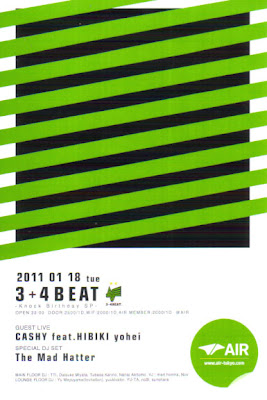
そして今回ご紹介した素材などを使って、1/18(火)には実際にVJをします。

1/18(tue) 3+4BEAT
-Knock Birthday SP-@AIR

OPEN:22:00 HOUSE | TECHNO
DOOR:2500/1D,W/F:2000/1D,AIR MEMBER:2000/1D


入場の際に「mari honmaのゲストです、WEBの記事見ました」とお伝えくだされば
なんとゲストプライスでお入り頂けるはず。。!

ご興味ある方はぜひぜひお気軽に、遊びにいらしてください:)

ということで、実際に代官山AIRでmariさんのVJを見る事ができます。
VJでクオーツコンポーザーに関心がある方は、是非この機会に、AIRに行ってみましょう。


QC素材制作 入門の入門(1)

皆さん 2011年もよろしくお願いします。(DJGJ.JP一同より)

昨年は、国内で活躍するVJさんと沢山お会いしました。
また多くの現場で、Quartz Composerを使用しているの発見しました。
(VJチームで有名なM.M.Mさん達もQuartz Composerを多用していたりして、びっくり!!
今年は、話題のモーションダイブの新Verも、Quartz Composerに対応したりと

まさに「キテるね! Quartz Composer!って感じです。

そんなとき、とあるイベント CoolなVJさん を発見!

お名前は、mariさん 都内の某有名なクラブにて、普通にMacBookProをセットし、Quartz Composerだけで
映像を出力。しかも女性ならではのハイセンスなコンポジションでフロアを魅了していました。

ということで、新春最初のBlogは、mariさんによる、「VJのためのQC素材制作 入門の入門」をご紹介します。


・・・・・・・・

QC素材制作 入門の入門(1)

今回 Quartz Composerユーザーグループ様にお誘いを頂き、初めて記事を書かせて頂きました。
絵や立体の制作、イベントでのVJなどをしているmariと申します。

Quartz Composerについてはきちんと勉強した知識もなく、
なんとなく触ってみて制作したような素材ですが、VJをする際に度々利用しています。
今回はこのように専門的な知識がなくても簡単に出来てしまうようなQC素材の制作を、
入門の入門としてご紹介します。(古いOS 10.4でも大丈夫です)

繋ぎ方は以下の通り、本当にシンプルです!


プレビューすると
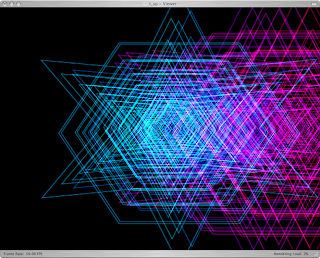
サウンドとマウスに反応させた、ライティングのようなビジュアルが出来ます。

製作のポイント

1、まず「Clear」で背景を塗りつぶし、
次に「Particle System」の ○Imageに使用したいイメージを繋ぎます。
画像は「Image Importer」でファイルを読み込むか、dragで引っ張ってきます。

この時点では以下のような表示になりました。


「Particle System」を選択した状態(枠が縁取られた状態)でInspecterをクリックし、
Input parameters、Settingで数値を調整してparticleの数やblendingなどを自由に変更します。

2、続いて「Interpolation」、「HSL Color」をはじめの画像の通り繋ぎ、
「Interpolation」のInput parametersをこのように設定、色の変化を作りました。


入門の入門(2)に続く


2010年12月15日水曜日

OLWS #5 Quartz Composer に AppleScriptを。

「Apple Script」は、Mac のソフトを自在に操ることができるスクリプト言語です。
Quartz Composer は残念ながらApple Script に非対応なのですが、「System Events」経由で操作することが出来ます。

Apple Script を作成するには「Apple Script エディタ」を使います。
ハードディスク > アプリケーション > ユーティリティ にあります。

今回紹介するのはこんなスクリプトです。
「Viewer ウインドウを外部ディスプレイ(プロジェクタ)に移動して、フルスクリーン表示する」


------ここから------
tell application "Finder" -- ディスプレイサイズの取得
set dispSize to bounds of window of desktop
if ((item 1 of dispSize) is less than 0) then
set posX to ((item 1) of dispSize) + 10
else
set posX to ((item 3) of dispSize) - 600
end if
end tell

tell application "System Events"
set UI elements enabled to true -- "システム環境設定>ユニバーサルアクセス>補助装置にアクセスできるようにする"をチェックするのと同じ
tell process "Quartz Composer"
set windowNames to name of (every window)
set aName to item 1 of windowNames -- 1番手前のウインドウの名前
if "o" = (characters -2 thru -2 of aName) as text then -- "Editor window"の場合
tell application "Quartz Composer"
activate -- Quartz Compose を前面に
end tell
keystroke "v" using {command down, shift down} -- Viewer を表示
delay 1
set position of item 1 of (every window) to {posX, 0} -- ウインドウを移動
keystroke "f" using {command down} -- フルスクーン表示
end if
if "e" = (characters -2 thru -2 of aName) as text then -- "Viewer window" の場合
tell application "Quartz Composer"
activate -- Quartz Compose を前面に
end tell
set position of item 1 of (every window) to {posX, 0} -- ウインドウを移動
keystroke "f" using {command down} -- フルスクーン表示
end if
end tell
end tell

------ここまで------

※初掲載時のスクリプトは化けていたので一部修正しました。

[使い方]
1) Apple Script エディタを開いて、上記スクリプトをコピー&ペーストする


 ※この時点で実行可能です。

2) アプリケーション形式で保存する


3) Quartz Composer でファイルを開く
4) 保存したスクリプトをダブルクリックで起動

 →最前面にあるQC ファイルをフルスクリーンで表示します。

[応用]
・スクリプトメニューを有効にすると、メニューバーから実行できる。
→Apple Script エディタの「環境設定」


 メニューの「スクリプトフォルダを開く」から、「ユーザ・スクリプト・フォルダを開く」
を選び、開いたフォルダ(~/Library/Scripts/)にスクリプトを入れると、メニューに表示されます。(この場合はアプリケーション形式でない、スクリプトでも実行可)

[注意事項]
・実行時にパスワードを要求されるのは、「補助装置へのアクセス」を有効にするためです。一度有効にしていれば、以降はパスワードは不要です。

「システム環境設定 > ユニバーサルアクセス > 補助装置にアクセスできるようにする」

・ディスプレイの配置は左右(左メイン、右サブ)(左サブ、右メイン)に対応しています。
あまりいないと思いますが、上下に配置している場合は、移動先の座標を調整してください。

OK


非対応


2010年12月14日火曜日

VJソフトVDMXで、自作QCエフェクトを使ってみよう 

VDMX
http://www.vidvox.net/
とは、多重レイヤー、カスタマイズ自在なインターフェイス、高速動作、MIDI使用可、QuartzComposerで
エフェクトを拡張可能な、高機能VJソフトウェアです。
もちろん、素材としてQCも使えます。 pluginなどを使用したコンポジッションでも動作しました。

デモバージョンは、インターフェイスが保存できないだけで
フルに使用可能です。

1、VDMX起動
2、プロジェクト選択 -> Sample InterFaceを開く
今回は、左下の赤枠しか、触りません。


3、QCエフェクトを選択


4、QCエフェクトをドラッグ
5、パラメーター(左下)をいじると、映像(右下)に効果が適用される


VDMXの操作は、こんなかんじです。
自作エフェクトを作ってみましょう
VDMXは、終了してください。

自作エフェクトは、VJでは使用頻度の高いカラーコレクションを作ります。

6、QuatrzComposer templateファイルのダウンロード
ここから、ダウンロードしてください。
他の方の自作エフェクトも多数掲載されています。
http://vidvox.net/wiki/index.php/Image:VDMX_QCFX_Template.qtz

7、templateファイルを起動


8、VDMX用INPUTをつなげる
VDMXに表示するには、ルールがありますが
VDMX standard control typesからコピーし使うと、楽です。
今回は、色を変えるので、colorを選択rootにコピー
また、VDMXからの画像をもらうので、VDMX standard inputsから
VDMX Video inをrootにコピー


9、パッチをつなぐ

colorを、Billbordのカラーに
VDMX standard inputsを、imagesに


10、VDMXのディレクトリへコピー
QCFXのなかにコピーします。


11、VDMX起動 3-5参照

以上です

2010年12月1日水曜日

12月3日 19-20時 アップルストア銀座3F コンポジション対応のメディアサーバーセミナー

今日から12月ですね、ラスト1ヶ月よろしくです。
皆さんは、メディアサーバーって知ってますか? WEB系のサーバーって感じがしますが
実は、コンサートや歌番組でLEDパネルや巨大な映像を投射するのに、このメディアサーバーを使っています。VJソフトウェアの業務版って感じですかね、
そのメディアサーバーで代表的なソフトウェアにベルギー製で「MediaMaster」というソフトプェアがあります。
 実はこのソフトコンポジションファイルや、クオーツコンポーザーのエフェクトなども使えて
とても、クオーツコンポーザーユーザーには、アドバンテージのあるソフトウェアです。

12月3日にこの「MediaMaster」の製品セミナーが、アップルストア銀座で開催されます。

皆さんの中で、映像演出に興味あるかたは、是非無料ですのでご参加ください。